
การสร้างเมนูกดเลือกแบบมีสีสันบน Googel Sheets
ที่มาของไอเดีย หรือ จุดประสงค์การสอน
โปรแกรมตารางคำนวณ ไม่ว่าจะเป็น Microsoft Excel, Google Sheets หรืออื่น ๆ ถูกนำมาประยุกต์ใช้ในการเก็บข้อมูลรูปแบบตารางทั้งที่มีการคำนวณ อาทิ ใบคะแนน แบบรายงานผลการศึกษา และรูปแบบตารางที่ไม่มีการคำนวณ อาทิ ใบรายชื่อ เป็นต้น ต่างก็เป็นสิ่งที่ช่วยให้การทำงานในลักษณะของตารางรวดเร็ว เรียบร้อย และสะดวกต่อผู้ใช้งาน
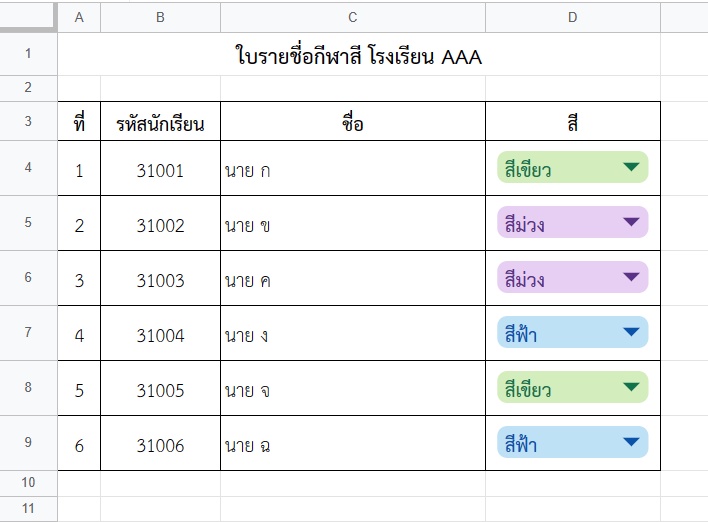
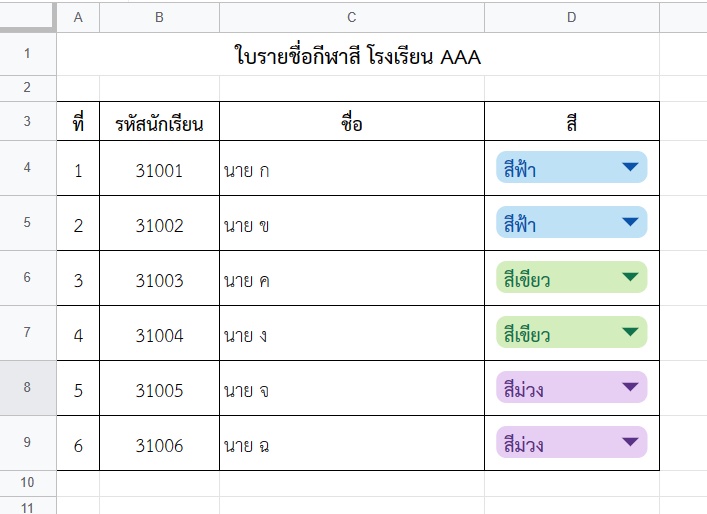
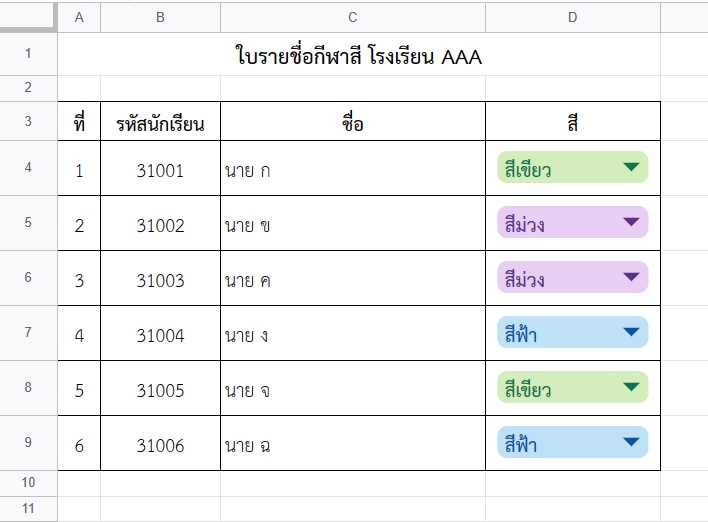
บทความนี้ขอนำเสนอเทคนิคการใช้งาน Google Sheets ในการสร้างตารางจัดเก็บข้อมูลนักกีฬาซึ่งมีเมนูสำหรับกดเลือกสีและสามารถแสดงสีนั้น ๆ ตามที่ผู้เรียนสังกัดอยู่ได้
ขั้นตอน
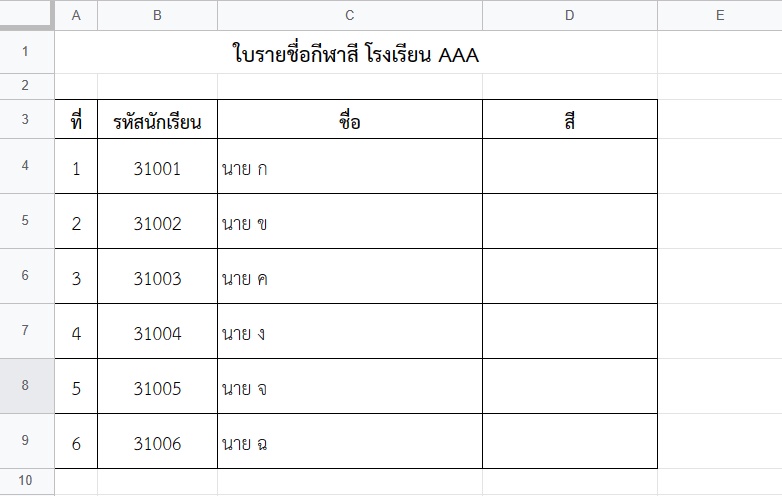
ขั้นตอนที่ 1: สร้างตารางและใส่ข้อมูลที่จำเป็น โดยเว้นว่างไว้ในคอลัมน์ที่ต้องการให้เกิดเมนูกดเลือก
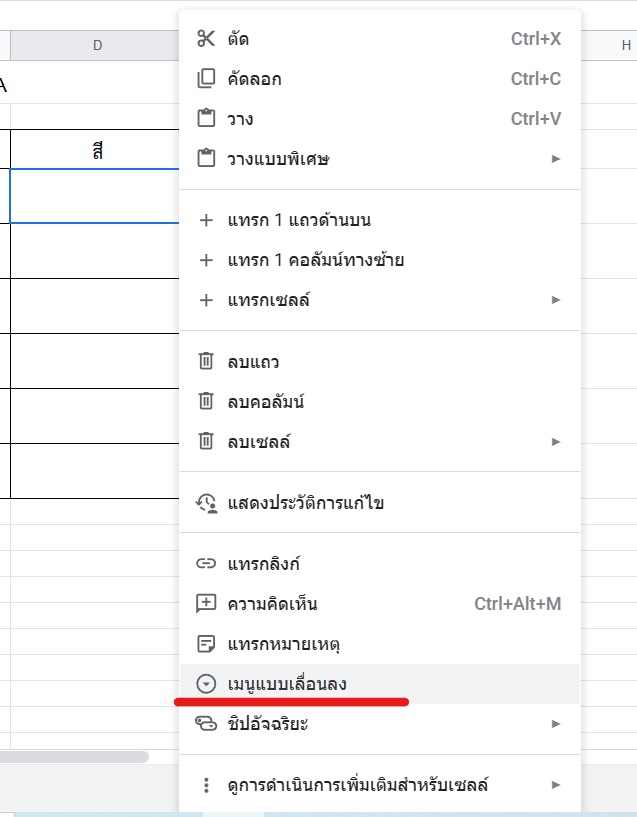
ขั้นตอนที่ 2: คลิกขวาบริเวณเซลล์ที่ต้องการให้เกิดเมนูกดเลือก จากนั้นคลิก "เมนูแบบเลื่อนลง"
ขั้นตอนที่ 3: ระบบจะแสดงหน้าจอ "กฎการตรวจสอบข้อมูล" ท่านสามารถพิมพ์ข้อความสำหรับเลือกและกดเลือกสีได้ตามต้องการ ทั้งนี้สามารถคลิก "เพิ่มรายการอื่น" ตามจำนวนตัวเลือกที่มีได้ เมือ่เสร็จสิ้นแล้วจึงคลิก "เสร็จสิ้น"

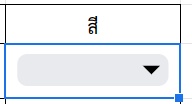
ขั้นตอนที่ 4: จะปรากฏช่องสีเทาดังภาพ ให้ทำการนำเมาส์ชี้บริเวณมุมขวาล่างของเซลล์ให้เกิดเป็นกากบาทเล็กสีดำจากนั้นดับเบิ้ลคลิก หรือลากลง เพื่อให้มีผลกับในทุกแถว
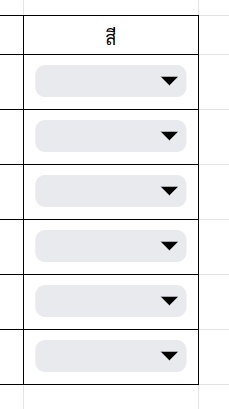
เมื่อได้ลักษณะข้างต้นครบทุกแถวแล้ว สามารถคลิกเลือกเพื่อเลือกข้อมูลที่ต้องการในแต่ละแถวได้ทันที
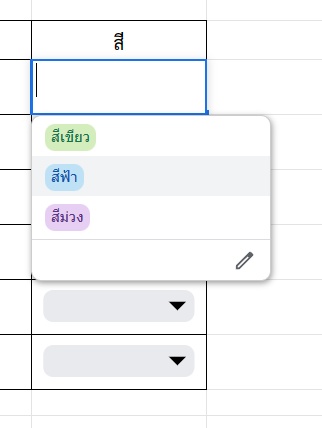
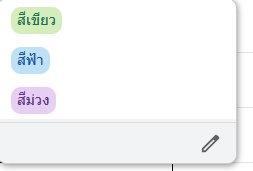
หมายเหตุ หากต้องการแก้ไข ลบ หรือเพิ่มเติมตัวเลือก สามารถคลิกสัญลักษณ์ดินสอ ซึ่งจะปรากฏอยู่บริเวณด้านมุมขวาล่างของรายการตัวเลือกได้
ผลสะท้อนจากนักเรียน หรือ ผลลัพธ์ที่คาดว่าจะเกิดขึ้น
บริบท หรือ ข้อเสนอแนะ
สามารถนำไปประยุกต์ใช้ในการบริหารจัดการข้อมูลแบบจัดกลุ่ม จัดประเภทงาน จัดแบ่งสี ลำดับช่วงคะแนน และอื่นๆ อีกมากมาย
ทั้งนี้สามารถรับชมวีดีโอสาธิตได้ที่ https://youtu.be/iIlsLS6Tqpk
ไอเดียนี้เป็นไงบ้าง?

อยากร่วมแลกเปลี่ยน?

แสดงความเห็นกับสมาชิกใน insKru
เก็บไอเดียไว้อ่าน และอีกมากมาย
 มาเป็นคนแรกที่แลกเปลี่ยนสิ!

ได้แรงบันดาลใจเต็มๆ เลยใช่มั้ย?
บันทึกแรงบันดาลใจที่ได้รับเก็บไว้ไม่มีลืมผ่านการเขียนไอเดียเลย!